

Documentation de la Half Decent Scale
13 juillet 2025
1. Premiers pas
Utilisation de base de la balance Half Decent Scale
Mise en marche et arrêt
Pour allumer la balance :
Pour allumer la balance avec le Bluetooth désactivé :
Pour allumer la balance en mode CONFIGURATION :
Pour éteindre la balance :
Pesée et minuterie
Pour mettre la balance à zéro
Pour utiliser la minuterie :
Pour peser lorsque la balance est branchée sur l'USBC :
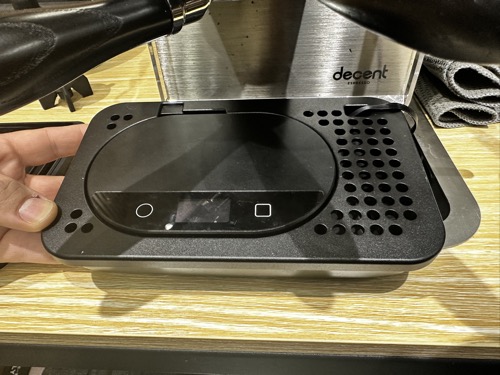
Signification des icônes
Le symbole Bluetooth
L'icône de la batterie
Mode veille
Autres sujets liés au matériel
Pieds en caoutchouc
Bouton de réinitialisation
For more information:
Fonctionnalités intéressantes de la Half Decent Scale


Quelques points intéressants concernant la Half Decent Scale, qui, selon nous, la différencient considérablement des autres balances :
Explication des options de menu de votre Half Decent Scale (HDS)
Ce document présente tous les éléments du menu « HDS Setup » de votre Half Decent Scale (HDS).
Comment accéder à « HDS Setup »
Poursuivez votre lecture pour découvrir les options du menu :
Options du menu jusqu'au micrologiciel 3.1.14
1. Navigation et système
2. Paramètres et personnalisation de la balance
3. Connectivité et Bluetooth (BLE)
- On : Déconnecte automatiquement la balance si l'application perd la connexion, ce qui permet une reconnexion plus rapide.
4. Paramètres Wi-Fi
Remarque : un redémarrage (arrêt/marche) est nécessaire après l'activation pour diffuser le point d'accès local et afficher l'icône WiFi.
5. Alimentation et performances
Options du menu à partir du micrologiciel 3.1.14
La version 3.1.14 remplace le long menu de configuration plat par un menu plus simple, organisé par catégories.
Le menu principal regroupe les paramètres sous :
>Veuillez noter que si vous voyez un « O » derrière un paramètre, cela signifie qu'il est désactivé. Si vous voyez un « X » derrière un paramètre, cela signifie qu'il est activé.
Voici les options qui s'affichent lorsque vous sélectionnez l'un des éléments de menu ci-dessus :
Scale (balance)
Connections (Connexions)
Display (Affichage)
Power (Alimentation)
Info
Exit (Quitter)
Guide d'entretien pour votre balance Half Decent Scale (HDS)
Bien que votre balance HDS soit conçue pour résister aux éclaboussures d'eau occasionnelles qui peuvent se produire dans un café, elle n'en reste pas moins un instrument électronique de haute précision. Suivez les quatre principes d'entretien suivants pour vous assurer qu'elle continue de fonctionner et de rester précise pendant de nombreuses années.
1. Nettoyage quotidien
La surface extérieure de la balance est en verre trempé, ce qui signifie qu'elle peut être nettoyée facilement.
2. Le port USB magnétique
L'interface de recharge est très résistante à l'humidité, mais « résistante » ne signifie pas « étanche ».
3. Humidité et intégrité interne
Les circuits imprimés (PCB) sont recouverts d'un revêtement protecteur, mais il convient tout de même d'éviter toute pénétration directe de liquide.
4. Protection de la cellule de pesée
La cellule de pesée est le « cerveau » qui mesure le poids. Bien qu'elle résiste bien à l'humidité, une immersion directe (trempage) peut fausser votre étalonnage.
Conseil de pro : l'oxydation est le tueur silencieux des composants électroniques. Un rapide coup de chiffon de 5 secondes après votre séance de préparation du café du matin est le meilleur moyen d'éviter des dommages à long terme aux broches de recharge magnétiques.
2. Configuration
Comment calibrer la balance Half Decent Scale

Ce tutoriel vous montrera comment calibrer la balance Half Decent Scale afin qu'elle soit plus précise pour votre configuration.
Vous aurez besoin d'un poids calibré de 50 g, 100 g, 200 g ou 500 g.
Pour passer en MODE CONFIGURATION :
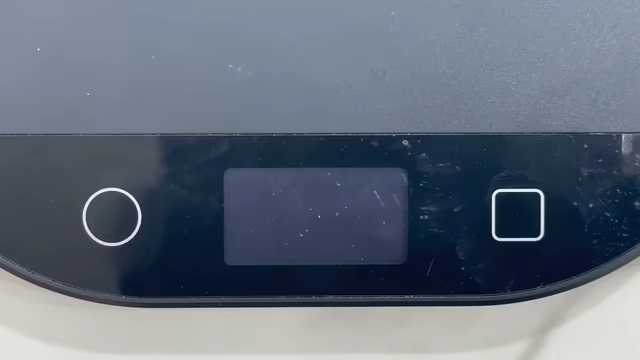
Pour calibrer votre balance :

Comment utiliser le Wi-Fi sur la Half Decent Scale (HDS)
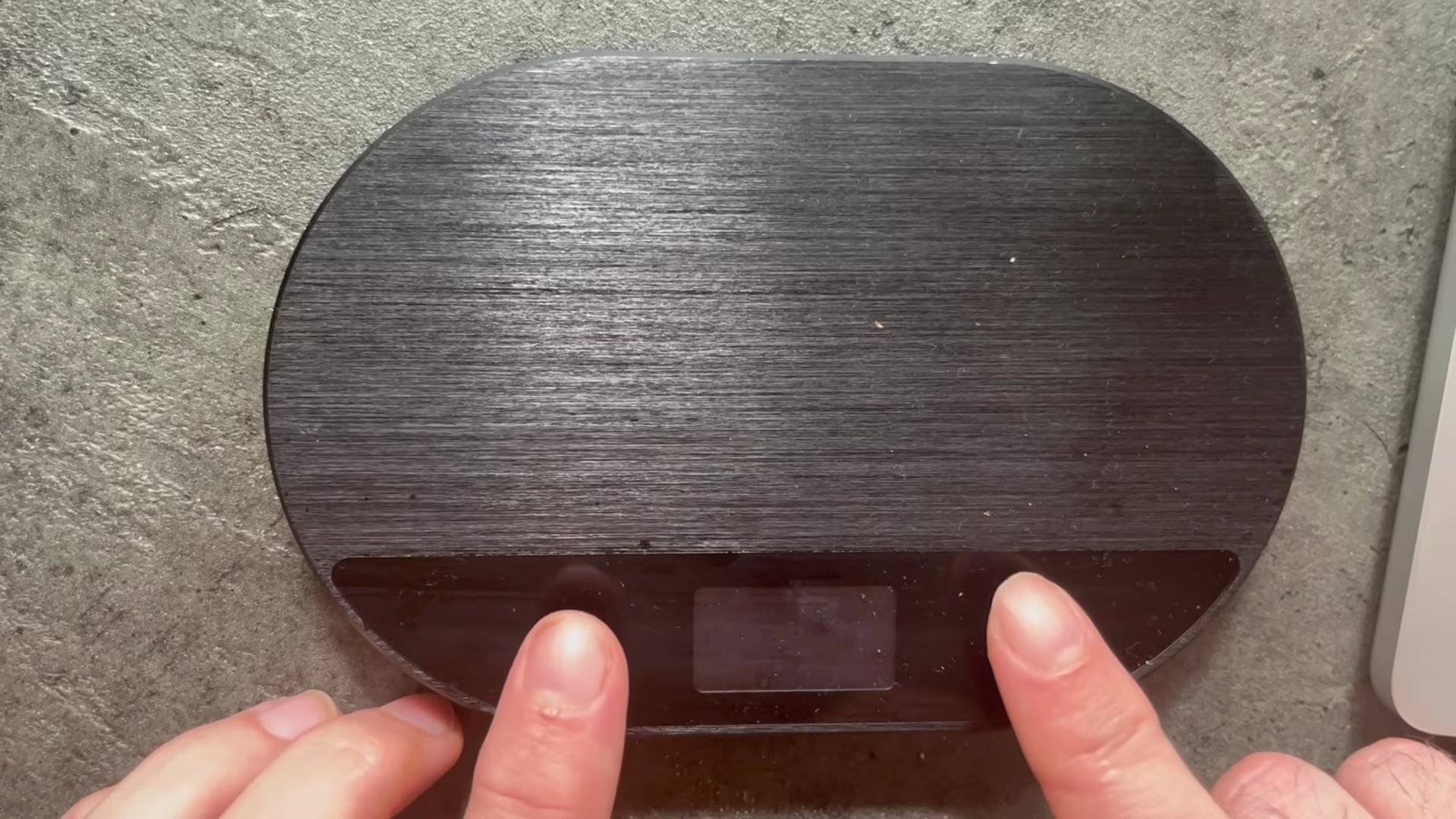
1. Activez le Wi-Fi sur votre Half Decent Scale
2. Connectez-vous à la Half Decent Scale à l'aide de votre navigateur
a) Si vous n'avez pas encore configuré les paramètres Wi-Fi, la Half Decent Scale créera son propre réseau Wi-Fi.
b) Si vous avez déjà configuré les paramètres Wi-Fi de la balance Decent Scale pour qu'elle se connecte à votre réseau Wi-Fi existant, vérifiez que l'icône représentant un maillon de chaîne (⛓️) s'affiche à côté de l'indicateur Bluetooth sur l'écran de la balance.
Notez que si vous ne parvenez pas à vous connecter à la balance avec votre téléphone portable, essayez de le mettre en mode avion. Réessayez ensuite.
3. Facultatif : connectez la balance à votre réseau domestique
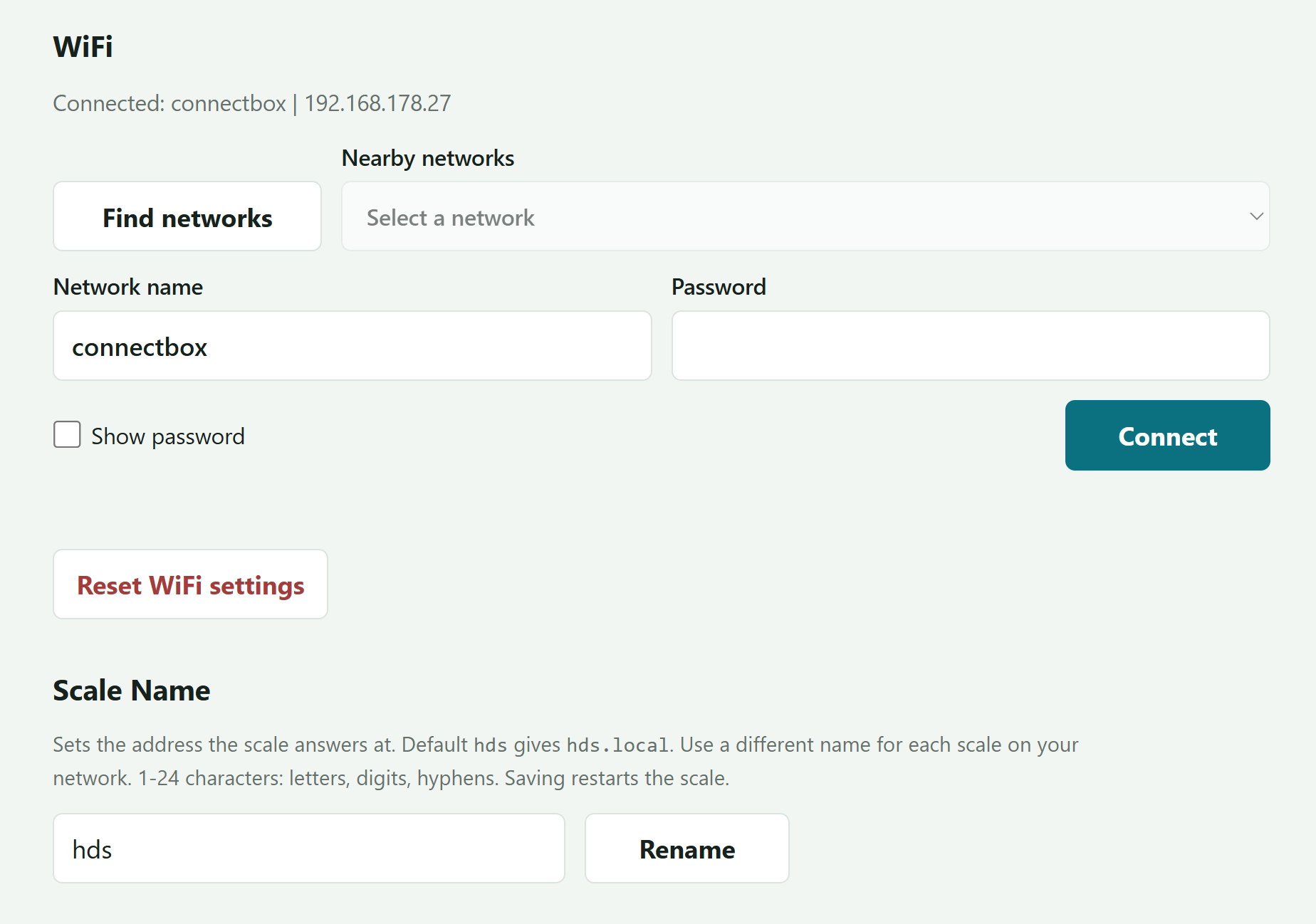
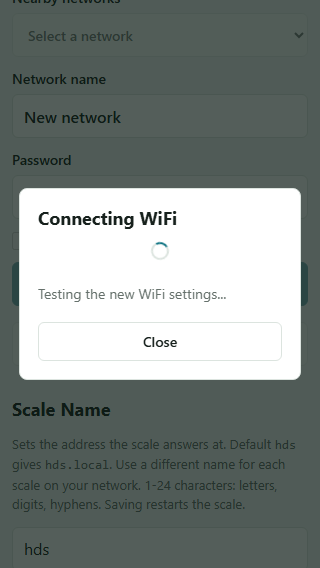
Notez que vous devez conserver l'adresse préremplie, sauf si la balance affiche une adresse IP actuelle différente. Si tel est le cas, saisissez la nouvelle adresse IP avant de cliquer sur « Continue ».
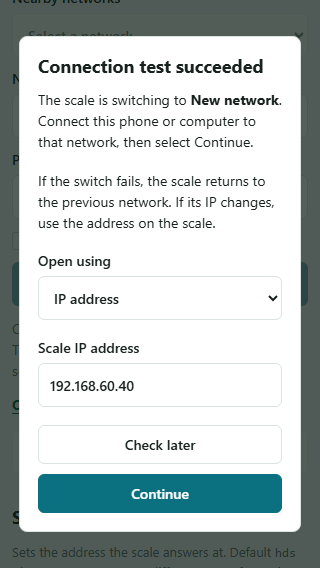
En cas d'échec de la connexion : La balance conserve les paramètres Wi-Fi précédents et tente de se reconnecter au réseau d'origine. Reconnectez-vous à ce réseau et rouvrez la page de la balance.
Notez que si le réseau d'origine n'est pas disponible, connectez-vous à DecentScale à l'aide du mot de passe 12345678, puis ouvrez http://192.168.1.1. Saisissez manuellement le nom du réseau et le mot de passe.
Comment configurer « Grind by Weight » pour HDS
La fonction « Grind by weight » (Mouture au poids) de la Half Decent Scale (HDS) permet à celle-ci de contrôler automatiquement un moulin à café via une prise intelligente Tasmota compatible (photo à droite).
Une fois la configuration effectuée, la balance peut mettre la prise du moulin sous tension, surveiller le poids du café en cours de mouture, éteindre le moulin lorsque vous approchez de la dose souhaitée et se préparer pour la dose suivante.
Ce guide vous explique la configuration étape par étape.

Ce dont vous avez besoin
Avant de commencer, assurez-vous de disposer des éléments suivants :
Le micrologiciel requis pour la prise intelligente est disponible sur le projet tasmota-auto-doser de Decent Espresso.
Étape 1 : Configuration de la prise intelligente
Installez le micrologiciel requis sur votre prise intelligente Tasmota.
Connectez ensuite la prise au même réseau Wi-Fi que celui utilisé par votre balance HDS.
Pour l'instant, laissez l'interrupteur d'alimentation de votre moulin en position ARRÊT. Vous testerez le système en toute sécurité avant de mettre le moteur du moulin en marche.
Étape 2 : Activer la fonction « Grind by weight » (Moudre par poids) sur la balance
Sur votre balance HDS :
La balance identifie la prise à l'aide de son adresse MAC. Son nom d'hôte et son adresse IP ne sont enregistrés que pour vous permettre de la retrouver plus rapidement par la suite.
Étape 3 : Effectuez le premier test avec le moulin éteint
N'activez pas encore l'interrupteur physique du moulin.
Ce premier test permet de vérifier que la balance et la prise connectée communiquent correctement sans pour autant démarrer le moulin.
Après avoir quitté le menu, la balance devrait finir par afficher :
Tare to arm
À présent :
N'activez l'interrupteur physique du moulin qu'une fois que ce test fonctionne de manière fiable.
Étape 4 : Choisissez votre dose cible
Les réglages par défaut sont les suivants :
Le paramètre le plus important pour une utilisation normale est Target g (Cible en g).
Par exemple, si vous souhaitez généralement effectuer une mouture de 18 grammes de café, réglez :
Target g = 18,0
Lorsque la fonction « Grind by weight » (Mouture au poids) est activée, vous pouvez ouvrir son menu depuis l'écran de pesée standard en maintenant les deux boutons enfoncés pendant environ 500 ms.
Étape 5 : Comprendre le réglage « Safety » (Marge de sécurité)
Le moulin ne s'arrête généralement pas exactement au poids cible.
Au lieu de cela, le seuil d'arrêt est calculé comme suit :
Poids cible − Poids de sécurité
Par exemple :
15,0 g cible − 2,0 g de marge de sécurité = 13,0 g de seuil d'arrêt
Cela signifie que le moulin est programmé pour s'arrêter à environ 13 g.
Pourquoi si tôt ?
Parce que le café moulu peut continuer à tomber dans la tasse pendant un court instant après la mise hors tension du moulin. Un seuil d'arrêt plus précoce permet à la dose finale de se rapprocher davantage de la cible réelle.
En général, vous n'avez pas besoin de régler vous-même ce paramètre en permanence. Le système peut déterminer une meilleure valeur de sécurité à partir des doses normales déjà préparées.
Étape 6 : Préparez votre première véritable dose
Une fois que le test à sec fonctionne correctement, activez l'interrupteur physique du moulin.
Pour la première mouture :
Cela conclut un cycle de Grind by weight.
Important — moulins équipés d'un interrupteur physique :
Un interrupteur physique peut rester en position ON même après que la prise intelligente a coupé l'alimentation. Remettez l'interrupteur physique du moulin en position OFF avant de replacer la coupe vide sur la balance. Sinon, lorsque la fonction « Grind by weight » se réarme et que la prise intelligente se remet sous tension, le moulin risque de démarrer immédiatement.
Étape 7 : Préparation pour la dose suivante
Vous n'avez normalement pas besoin d'appuyer sur la touche « Tare » après chaque mouture.
Après avoir retiré la coupe doseuse pleine :
Avec les réglages par défaut, la coupe doit rester stable autour de zéro pendant environ une seconde avant que le système ne se réarme.
Rappel : lorsque le système se réarme, la prise connectée peut à nouveau fournir du courant. Si l'interrupteur physique du moulin a été laissé en position « ON », le moulin peut se mettre en marche dès que la prise se réarme.
Signification des messages affichés
Voici les messages les plus utiles à connaître.
WiFi wait
La balance attend la connexion Wi-Fi.
Vérifiez que la balance peut se connecter au réseau enregistré.
Plug wait
La balance ne parvient pas à atteindre la prise intelligente sélectionnée pour le moment.
Vérifiez que la prise est sous tension et connectée au même réseau.
Tare to arm
La balance a détecté la prise, mais le moulin est maintenu désactivé par mesure de sécurité.
Placez la coupe doseuse vide sur la balance et appuyez sur la touche « Tare ».
Zero wait
La balance attend une valeur de zéro stable.
Laissez la coupe vide en place jusqu'à ce que la valeur se stabilise.
Ready
Tout est activé et prêt pour la mouture.
Le relais de la prise est sur ON.
Si votre moulin utilise un interrupteur physique, n'oubliez pas que le fait de laisser cet interrupteur sur ON peut déclencher le moulin dès que le système atteint cet état.
Grinding
La balance a détecté une augmentation normale du poids du café.
Laissez la mouture se poursuivre.
Stopping
La balance a envoyé la commande « OFF » et attend une confirmation.
Remove cup
Le dosage est terminé.
Retirez la coupe doseuse remplie.
Await zero
La balance attend que la coupe vide soit replacée.
Avant de la replacer, assurez-vous que l'interrupteur physique du moulin a bien été remis sur OFF.
Remettez ensuite la coupe vide en place et maintenez-la immobile.
Busy
Une autre balance ou un autre client utilise déjà la prise intelligente.
Déconnectez l'autre client ou redémarrez la prise.
Error
La fonction « Grind by weight » est passée en mode de sécurité.
Vérifiez la prise intelligente et reconnectez « Grind by weight ».
Fonctionnement de l'apprentissage automatique
« Grind by weight » peut ajuster automatiquement sa valeur de sécurité.
Supposons que votre objectif soit :
15,0 g
mais que votre dose finale s'établisse systématiquement à :
15,3 g
Le système peut augmenter la valeur de sécurité pour les doses futures afin d'arrêter le moulin un peu plus tôt.
Il utilise les trois dernières recommandations valides pour calculer la valeur adaptative.
Il évitera de tirer des enseignements de doses inhabituelles, par exemple lorsque :
Cela permet d'éviter qu'une erreur ou une mouture inhabituelle n'affecte les doses futures.
Si la balance ne se réinitialise pas
Après une dose, la fonction « Grind by weight » a besoin de trois éléments avant d'être à nouveau prête :
Le temps de maintien à zéro par défaut est de 1 000 ms, soit une seconde.
Si la balance ne se réinitialise toujours pas, assurez-vous que la coupe vide est bien proche de zéro et qu'elle est parfaitement immobile.
Avant d'essayer de la réinitialiser, assurez-vous également qu'un moulin équipé d'un interrupteur physique a bien été remis en position OFF.
Si la balance affiche « Plug wait »
La prise sélectionnée n'est actuellement pas accessible.
Vérifiez :
Si l'adresse IP de la prise a changé et que la balance ne parvient pas à la retrouver automatiquement, ouvrez le menu et relancez la fonction Select Plug.
Si la balance affiche « Tare to arm »
Il s'agit normalement d'une fonction de sécurité, et non d'un dysfonctionnement.
La connexion à la prise fonctionne, mais le moulin restera éteint jusqu'à ce que vous effectuiez une tare délibérée.
Placez la coupe doseuse vide sur la balance et appuyez sur la touche « Tare ».
Les tarages automatiques au démarrage ou lors de la reprise ne déclenchent pas le moulin.
Points importants relatifs à la sécurité
Il convient de garder à l'esprit quelques règles.
Effectuez toujours le premier test avec l'interrupteur physique du moulin désactivé.
La balance contrôle l'alimentation de la prise intelligente. Elle n'actionne pas l'interrupteur physique du moulin.
>Si votre moulin est équipé d'un interrupteur physique, remettez toujours cet interrupteur en position « OFF » après que la prise a arrêté le moulin et avant de replacer la coupe vide.
La coupure de l'alimentation au niveau de la prise intelligente ne modifie pas la position d'un interrupteur physique. Si cet interrupteur reste en position « ON », le moulin peut redémarrer immédiatement lorsque la coupe vide est replacée, que le système se réarme et que l'alimentation est rétablie.
De plus, une fois que l'écran affiche Ready, la balance détecte uniquement qu'un poids est ajouté. Elle ne peut pas déterminer si ce poids correspond à du café ou à un autre objet.
Si vous changez de coupe, modifiez la configuration ou placez un autre objet sur la balance, effectuez à nouveau la tare avant la mouture.
Le système est également conçu de telle sorte que la perte de la connexion active de la prise entraîne la mise hors tension de celle-ci plutôt que la poursuite du fonctionnement.
Déroulement quotidien
Une fois que tout est configuré, le fonctionnement normal est simple :
1. Posez la coupe vide.
2. Effectuez la tare si la balance vous y invite.
3. Attendez que le message « Ready » s'affiche.
4. Démarrez le moulin.
5. Laissez la balance couper l'alimentation une fois le poids cible atteint.
6. Retirez la coupe remplie.
7. Si le moulin est équipé d'un interrupteur physique, remettez-le en position « OFF ».
8. Videz et remettez la coupe en place.
9. Attendez que le message « Ready » s'affiche.
10. Répétez l'opération.
La règle de sécurité essentielle est simple :
Le moulin s'arrête → interrupteur physique sur « OFF » → la coupe vide est replacée.
Une fois la configuration initiale effectuée, la plupart des opérations de mise en réseau, de calcul de la coupure, de sécurité adaptative et de réarmement s'effectuent automatiquement en arrière-plan.
3. Firmware
Nouveautés de la version 1.1 de Half Decent Scale (HDS)

Nous avons pris en compte les commentaires des clients pendant la phase bêta et la commercialisation de la version 1.0 de Half Decent Scale. La version 1.1 apporte donc des améliorations substantielles sur tous les fronts.
Voici les nouveautés de Half Decent Scale v1.1
1. Un nouveau design de la coque extérieure
La coque extérieure de la balance Half Decent Scale a été repensée afin de résoudre plusieurs problèmes initiaux signalés par les utilisateurs des versions bêta et 1.0.

2. Connecteur de recharge amélioré

L'ancien connecteur de charge USB provoquait des irrégularités de mesure lorsqu'il était branché. Il constituait également un risque potentiel de dégât des eaux.
REMARQUE : Le nouveau câble magnétique est trop volumineux pour le bac d'égouttage personnalisé d'Euan Lake et vous devriez acheter le câble USB-C flexible vendu sur notre site web à cette fin.
3. Amélioration de la conception du circuit imprimé
Certains problèmes liés au circuit imprimé ont également été corrigés et résolus dans la version 1.1. Entre autres, la HDS ne détectait parfois pas correctement la capacité de la batterie et ne s'annonçait pas correctement via USB.
4. Nouvelle gravure laser
Une nouvelle gravure laser sur la balance permet désormais d'identifier rapidement votre version HDS.
1.
Il est recommandé d'utiliser un chargeur USB de haute qualité afin de réduire au minimum les interférences lors de la pesée lorsque la HDS est utilisée tout en étant connectée à un chargeur.
2.
Nous avions précédemment mentionné à tort un nouveau polissage métallique brillant pour le revêtement. La couleur reste identique à celle de la version 1.0.
Outil de mise à jour pour Half Decent Scale
Retrouvez l'outil sur nos pages d'assistance.
Half Decent Updater a pour objectif de simplifier la procédure de mise à jour du micrologiciel de votre Half Decent Scale.
Comment mettre à jour votre Half Decent Scale
Ce dont vous avez besoin
Étape 1 : Choix d'une version
Ouvrez la page de mise à jour et sélectionnez la version souhaitée dans le menu déroulant Version. Si un deuxième menu déroulant intitulé PCB Variant apparaît, vérifiez l'étiquette figurant sur le circuit imprimé de votre balance et sélectionnez l'option correspondante.

Étape 2 : Téléchargement
Cliquez sur le bouton Download (Télécharger). Un fichier sera enregistré sur votre ordinateur — notez bien où il se trouve (généralement dans le dossier « Téléchargements »).


Étape 3 : Chargement du fichier
Cliquez sur Choose File (Choisir un fichier) et sélectionnez le fichier que vous venez de télécharger. Un message vert vous indiquera que le fichier a bien été chargé.

Étape 4 : Connexion de votre balance
Cliquez sur Connect Device (Connecter l'appareil). Une fenêtre contextuelle s'affichera dans votre navigateur pour vous demander de choisir un appareil : sélectionnez votre balance dans la liste, puis cliquez sur Connect (Se connecter).
REMARQUE : Les anciennes versions de balances s'afficheront sous la forme :
wchusbserial
ou sous Windows :
COMx (où X est un chiffre compris entre 1 et 10)
Les versions plus récentes s'afficheront sous la forme :
Half Decent Scale

Vous saurez que tout s'est bien passé lorsque la fenêtre d'informations sur l'appareil s'affichera.

Étape 5 : Mise à jour
Cliquez sur Flash Firmware et patientez. Une barre de progression s'affiche : ne débranchez pas la balance et ne fermez pas la page pendant l'opération.
Lorsque le message « Flashing completed successfully! » s'affiche en vert, l'opération est terminée. Votre balance redémarrera automatiquement avec le nouveau logiciel.

Quelque chose ne fonctionne pas ?
Comment utiliser USBC pour mettre à jour le micrologiciel de votre balance Half Decent Scale
Bien que nous vous recommandions d'utiliser le Wi-Fi pour mettre à jour le micrologiciel de votre balance, il peut parfois être plus pratique ou nécessaire d'utiliser l'USB.
Par exemple, si vous avez effectué une mise à jour vers un micrologiciel bêta contenant un bug important, votre balance peut être « bloquée » et ne plus s'allumer. La mise à jour du micrologiciel via USB permettra de réactiver votre balance.
Voici une vidéo qui montre l'ensemble du processus :

Voici les étapes à suivre :
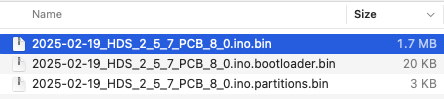

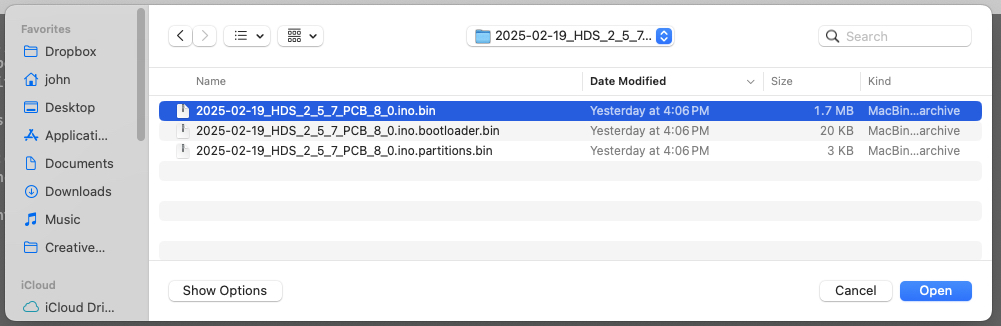
 ou téléchargez les fichiers depuis notre site web :


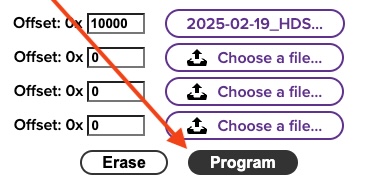


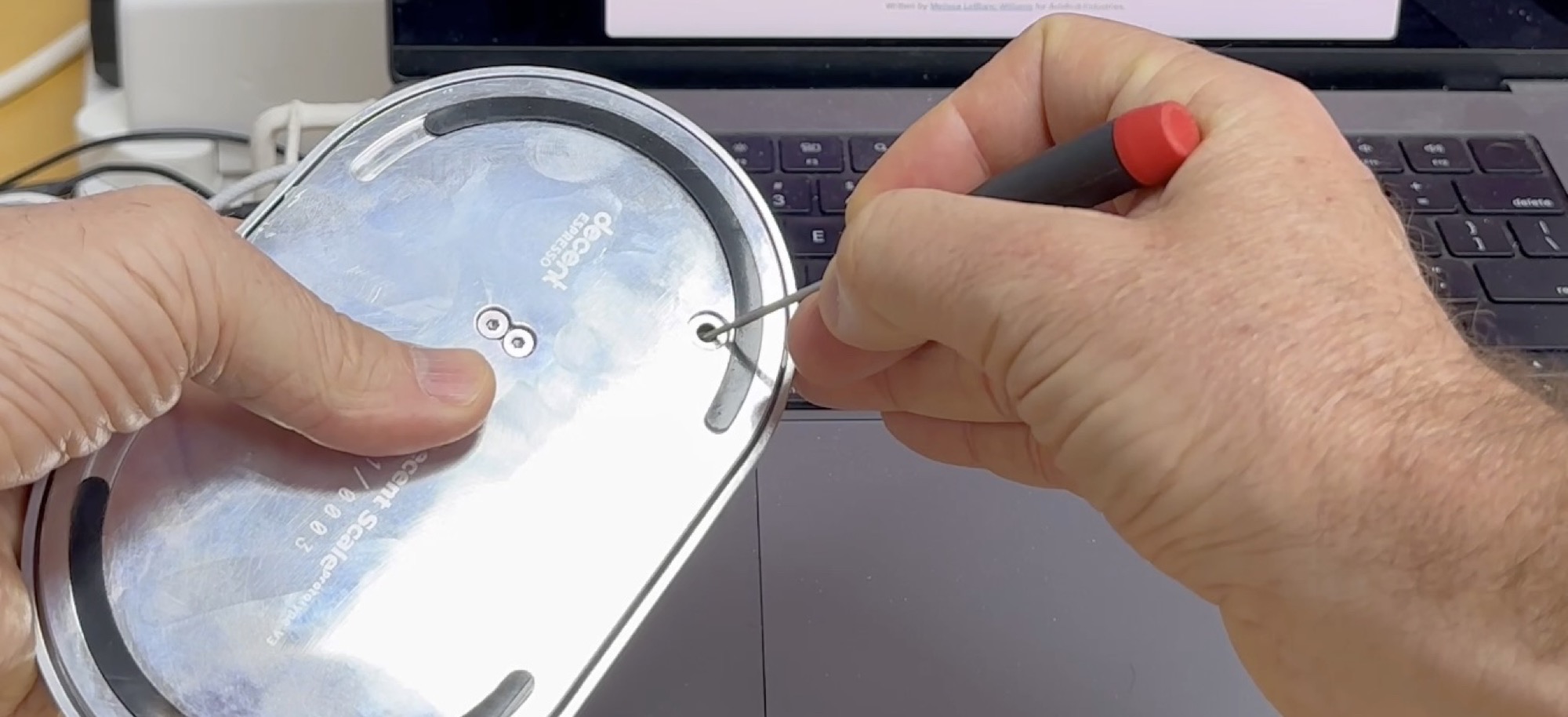
4. Pour les développeurs et les bricoleurs
Guide pour les programmeurs de Half Decent Scale
* Via bluetooth, ces commandes doivent être envoyées sous forme binaire
La nouvelle fonctionnalité « heartbeat » résout les problèmes de connectivité avec Android 9 et les versions antérieures.
Commandes que HDS peut recevoir (v2.5.8)
03 0F TARE (avec somme de contrôle)
(veuillez lire la remarque ci-dessus concernant la fonction de heartbeat)
03 0A 00 Turn off oled
03 0A 01 Turn on oled
(veuillez lire la remarque ci-dessus concernant la fonction de heartbeat)
03 0A 02 Power off
03 0A 03 00 Exit power mode, normal oled brightness
03 0A 03 01 Enter power mode, lowest oled brightness
03 0B 00 Timer stop
03 0B 02 Timer reset
03 0B 03 Timer start
03 1A 00 Manual Calibration
03 1A 01 Smart Calibration
03 1B WiFi OTA
03 1D 00 Set sample to 1
03 1D 01 Set sample to 2
03 1D 02 Set sample to 4
03 1E 00 00 Hide Menu
03 1E 00 01 Show Menu
03 1E 01 00 Hide About info
03 1E 01 01 Show About info
03 1E 02 00 Hide debug info
03 1E 02 01 Show debug info
03 1F Reset
03 20 00 Disable Weight via USB
03 20 01 Enable Weight via USB
03 22 Send Battery voltage data once
Poids :
data[0] = modelByte;
data[1] = 0xCE; // Type byte for weight stable
data[2] = weightByte1;
data[3] = weightByte2;
data[4] = 0x00;
data[5] = 0x00;
data[6] = calculateXOR(data, 6); // Last byte is XOR validation
Événement bouton :
data[0] = modelByte;
data[1] = 0xAA; // Type byte for weight stable
data[2] = buttonNumber;//1 for O button, 2 for ▢ button
data[3] = buttonShortPress;//1 for short press, 2 for long press
// Fill the rest with dummy data or real data as needed
data[4] = 0x00;
data[5] = 0x00;
data[6] = calculateXOR(data, 6); // Last byte is XOR validation
Événement mise hors tension :
data[0] = modelByte;
data[1] = 0x2A;
data[2] = buttonNumber;
data[3] = buttonShortPress;
data[4] = 0x00;
data[5] = 0x00;
data[6] = calculateXOR(data, 6); // Last byte is XOR validation
Tension de la batterie :
data[0] = modelByte;
data[1] = 0x22;
data[2] = voltageByte1;
data[3] = voltageByte2;
data[4] = 0x00;
data[5] = 0x00;
data[6] = calculateXOR(data, 6); // Last byte is XOR validation
Débogage via USB
Vous pouvez connecter un câble USB-C et utiliser un programme tel que Serial avec les paramètres 115200,8,N,1 pour observer le fonctionnement de la balance. Cela facilite considérablement le débogage.

Présentation des applications Web Half Decent Scale
Applications Web Half Decent
La collection suivante comprend trois applications Web développées à l'aide de JavaScript, HTML et CSS, qui illustrent les différentes fonctionnalités disponibles via Web Bluetooth Low Energy (Web BLE) et Web USB. Ces applications visent à ouvrir de nouvelles possibilités d'interaction avec votre balance Half Decent Scale, en fournissant des outils puissants pour le contrôle qualité, la pesée précise et le dosage simplifié directement depuis votre navigateur Web.
Découvrez les applications : démonstrations en direct
Essayez nos outils Web. Ils fonctionnent dans les navigateurs des ordinateurs de bureau et portables, ainsi que sur les téléphones et tablettes Android. Sur iPhone et iPad, ils fonctionnent dans Safari une fois installée l'application gratuite Beacio, qui ajoute le Bluetooth à Safari. Tout appareil peut aussi se connecter via la connexion Wi-Fi de la balance.

Weigh and Save : votre application incontournable pour les tâches de pesage générales. Mesurez avec précision des articles dans un délai défini et exportez facilement les résultats pour les analyser ou les enregistrer.

Quality Control Assistant : l'application idéale pour garantir la cohérence. Elle vous permet de peser plusieurs fois les mêmes articles, ce qui simplifie le suivi des données et les contrôles qualité.

Dosing Assistant : simplifiez votre processus de dosage grâce à une interface intuitive conçue pour obtenir des mesures précises et reproductibles.

Cocktail Maker : Cette application interactive vous guidera à travers toutes les étapes de la préparation de cocktails classiques tirés du célèbre livre « PDT Cocktail Book ».
Pour commencer : comment connecter et utiliser
La connexion de votre Half Decent Scale à nos applications Web est très simple. Suivez les étapes suivantes :
sur un ordinateur ou un appareil Android, utilisez une version à jour de Google Chrome (version 136 ou plus récente) ou Microsoft Edge (version 136 ou plus récente). Sur iPhone ou iPad, installez l'application gratuite Beacio et utilisez Safari : sur iOS, seul Safari prend en charge les extensions.
accédez à l'un des liens vers l'application fournis ci-dessus.
mettez votre Half Decent Scale en mode d'appairage Bluetooth.
une fois connecté, le bouton « Connect » deviendra rouge et son texte sera remplacé par « Disconnect ». Vous verrez également le poids affiché en temps réel sur votre balance s'afficher à l'écran.
cliquez sur le bouton « Start » et suivez les instructions à l'écran spécifiques à l'application que vous utilisez.
Utilisation d'une connexion USB-C :
Nos applications prennent également en charge une connexion USB-C directe. Si vous optez pour cette méthode :
Utilisation de la connexion Wi-Fi (firmware 3.0.0 requis) :
Half Decent Scale utilise désormais le Wi-Fi pour offrir des fonctionnalités supplémentaires et une meilleure connectivité.
Vous pouvez y activer ou désactiver le Wi-Fi et consulter les détails actuels de la connexion Wi-Fi.
HDS ouvrira son propre réseau Wi-Fi, appelé « Decent Scale ». Il est protégé par un mot de passe : « 12345678 ».
Connectez HDS au Wi-Fi de votre domicile (2,4 GHz) en vous rendant sur la page hds.local et en saisissant votre identifiant et votre mot de passe Wi-Fi.
Redémarrez la balance pour appliquer les nouveaux paramètres. Enregistrez correctement vos paramètres Wi-Fi et veillez à ce que votre HDS reste à portée du signal. Si ce n'est pas le cas, elle se reconnectera à son propre réseau Wi-Fi (Decent Scale), ce qui vous permettra de modifier à nouveau les paramètres si nécessaire.
Objectif et public
Ces applications Web ont deux objectifs principaux :
Ces applications sont idéales pour :
Pour les développeurs : informations techniques détaillées
Structure du code et modules clés
Le code source est conçu pour être compréhensible et adaptable. Les fonctionnalités « Weigh and Save » et « Dosing Assistant » présentent une structure modulaire, tandis que le « Quality Control Assistant » utilise une structure monolithique pour une vue d'ensemble potentiellement plus simple des interactions entre les fonctions.
Modules JavaScript clés et leurs rôles :
scale.js: gère le protocole BLE, la communication avec la Half Decent Scale (HDS) et les fonctionnalités de base du mode de dosage.constants.js: stocke les messages préprogrammés de 10 octets pour la communication HDS et diverses valeurs seuils.state-machine.js: implémente la logique de base de « Dosing Assistant » et « Quality Control Assistant » à l'aide d'un modèle de machine à états finis.export.js: gère la fonctionnalité d'exportation des mesures de poids et des données d'évaluation sous forme de fichiers CSV ou JSON.presets.js: permet aux utilisateurs de « Dosing Assistant » et « Quality Control Assistant » d'enregistrer les poids cibles en tant que préréglages, mis en cache localement par le navigateur.ui-controller.js: gère les mises à jour et les modifications de l'interface HTML.modules/connection/ (dans « Weigh and Save ») : contient les implémentations spécifiques pour les méthodes de connexion BLE et USB.modules/reconnecting-websocket.js/ : un module simple qui vous aide à vous reconnecter automatiquement à WebSocket ; son utilisation est recommandée si le signal Wi-Fi n'est pas assez puissant.Pour plus de détails sur les protocoles de communication de la balance, consultez le Guide pour les programmeurs de Half Decent Scale.
Configuration du développement
Pour obtenir une copie locale et la rendre opérationnelle, suivez ces étapes simples :
web_apps: GitHub ne propose pas de téléchargement direct pour les sous-répertoires. Vous pouvez utiliser un outil spécialisé à cet effet. Voici quelques options :web_apps sur GitHub : https://github.com/decentespresso/openscale/tree/main/web_appsweb_apps. cd web_apps/dosing_assistant
comme il s'agit d'applications web utilisant Web BLE, elles doivent être servies viahttps:// ou http://localhost
Vous pouvez utiliser un simple serveur HTTP NPX ou tout autre serveur local de votre choix.
http.server: npx http-server -p 8000
Ensuite, ouvrez votre navigateur Chrome et accédez à l'une des adresses suivantes :
http://localhost:8000/weigh_save.html
http://localhost:8000/dosing_assistant.html
Ce projet est open source, et nous encourageons les développeurs à explorer, apprendre et contribuer au code source.
HDS Custom Build – comment l'utiliser

Nous proposons désormais un nouveau service pour Half Decent Scale, appelé « HDS Custom Build ». Celui-ci vous permet de choisir parmi les fonctionnalités et les extensions approuvées pour votre balance.
Le principe est simple : il vous suffit de sélectionner les fonctionnalités et les extensions que vous souhaitez sur votre balance. HDS Custom Build se charge ensuite des détails techniques, prépare le logiciel et vous fournit un fichier unique à installer via une clé USB ou via Wi-Fi. Les fonctionnalités nécessaires au bon fonctionnement de vos choix sont ajoutées automatiquement.
Veuillez noter que seuls les modules complémentaires et les fonctionnalités que nous avons approuvés peuvent être ajoutés. Les contributions créées par la communauté doivent d'abord passer par un processus de révision avant d'être approuvées. De plus, vous devez disposer de la version 3.1.14 du micrologiciel pour pouvoir utiliser cette fonctionnalité.
Voici comment procéder :
Étape 1 : Rendez-vous sur la page HDS Custom Build
Vous trouverez la page HDS Custom Build ici : https://decentespresso.github.io/openscale/custom-build
Étape 2 : Choisissez votre version de micrologiciel
La fonctionnalité « HDS Custom Build » a été introduite à partir de la version 3.1.14 du micrologiciel. Mais si vous disposez d'une version antérieure, ne vous inquiétez pas. Il vous suffit de sélectionner la version de micrologiciel souhaitée dans le menu déroulant ; votre balance sera mise à niveau vers cette version une fois que vous aurez installé les fonctionnalités et les modules complémentaires de votre choix.

Étape 3 : Choisissez le mode de mise à jour
Vous pouvez effectuer la mise à jour via Wi-Fi ou via USB-C. Choisissez l'option que vous préférez. Pour savoir comment utiliser le Wi-Fi sur votre balance, consultez ce document. Pour l'USB-C, consultez ce document.

Étape 4 : Choisissez les fonctionnalités souhaitées
Faites défiler légèrement vers le bas et sélectionnez, parmi les fonctionnalités disponibles, celles que vous souhaitez activer sur votre balance. Par exemple, vous pouvez ajouter le Wi-Fi, des fonctionnalités d'économie d'énergie ou des mises à jour sans fil à votre balance. Il vous suffit de passer la souris sur le « i » situé à droite du titre de chaque fonctionnalité pour afficher une description (en anglais) de son fonctionnement.

Étape 5 : Choisissez parmi les extensions (plugins) disponibles
Faites défiler la page vers le bas ; vous trouverez une liste d'extensions que vous pouvez sélectionner pour les utiliser sur votre Half Decent Scale. Là encore, il vous suffit de passer la souris sur le « i » pour afficher une description de leur fonctionnement (en anglais).
Notez que certains plugins ne peuvent pas être utilisés conjointement. Par exemple, « Pressensor » et « Grind by Weight » ne fonctionnent pas ensemble. De plus, le fait de choisir un plugin coche automatiquement toutes les fonctionnalités nécessaires à son fonctionnement. Ne soyez donc pas surpris si, en choisissant « Grind by Weight », le Wi-Fi et d'autres fonctionnalités se retrouvent soudainement cochés.
En d'autres termes, le service vérifie automatiquement si les extensions et les fonctionnalités que vous souhaitez utiliser sont compatibles entre elles.

Étape 6 : Réutiliser ou préparer
Si quelqu'un d'autre a déjà utilisé la même combinaison de fonctionnalités et d'extensions que celles que vous avez choisies, vous pouvez désormais simplement télécharger le fichier .zip.
Si vous êtes le premier à utiliser cette combinaison, cliquez dès maintenant sur « Request build » (Demander la compilation) à droite. HDS Custom Build préparera alors un nouveau fichier .zip à télécharger.

Étape 7 : Enregistrer la version (Wi-Fi uniquement)
Maintenant, si vous avez choisi Wi-Fi, cliquez sur « Save build ». Si vous avez choisi USB, passez à l'étape 9.

Étape 8 : Ajouter votre balance (Wi-Fi uniquement)
Si vous avez choisi de télécharger le build via Wi-Fi, vous devez maintenant appairer votre balance au site web. Pour ce faire :

Étape 9 : Téléchargement et installation
Via USB Updater
Vous pouvez désormais simplement télécharger le fichier .zip et utiliser HDS Updater pour l'installer via USB.
Via Wi-Fi
Maintenant que vous avez appairé votre balance au site web, vous pouvez choisir la version ci-dessous, sélectionner votre balance et cliquer sur « Assign to selected » (Attribuer à la balance sélectionnée). Cela attribuera la version choisie à la balance que vous avez sélectionnée.

Ensuite, sur votre balance, accédez à nouveau au menu. Sélectionnez « Connections » > « Custom Build ». La balance va alors rechercher les mises à jour. Maintenez la touche ▢ enfoncée pour lancer la mise à jour et attendez que celle-ci soit terminée.
Veuillez noter que si vous mettez à jour le micrologiciel à l'aide d'une autre option de mise à jour, votre version personnalisée sera effacée et vous devrez simplement la réinstaller. Vous pouvez utiliser la même version que celle que vous aviez téléchargée précédemment. Si vous avez modifié la version de votre micrologiciel (qu'il s'agisse d'une réversion ou d'une mise à niveau), vous devrez recréer la version à l'aide de HDS Custom Build et utiliser le nouveau fichier.
Fichiers STL CAD pour la Half Decent Scale

Voici les fichiers CAO STL pour la Half Decent Scale. Grâce à eux, vous pouvez imprimer vos propres pièces.


5. En savoir plus sur la balance
Articles de blog :